





+7 (812) 416-93-74
09:00–20:00, без выходных
Санкт-Петербург, Казанская 29
- Главная
- Драйверы AOOSTAR: где взять и как установить
09:00–20:00, без выходных
Санкт-Петербург, Казанская 29
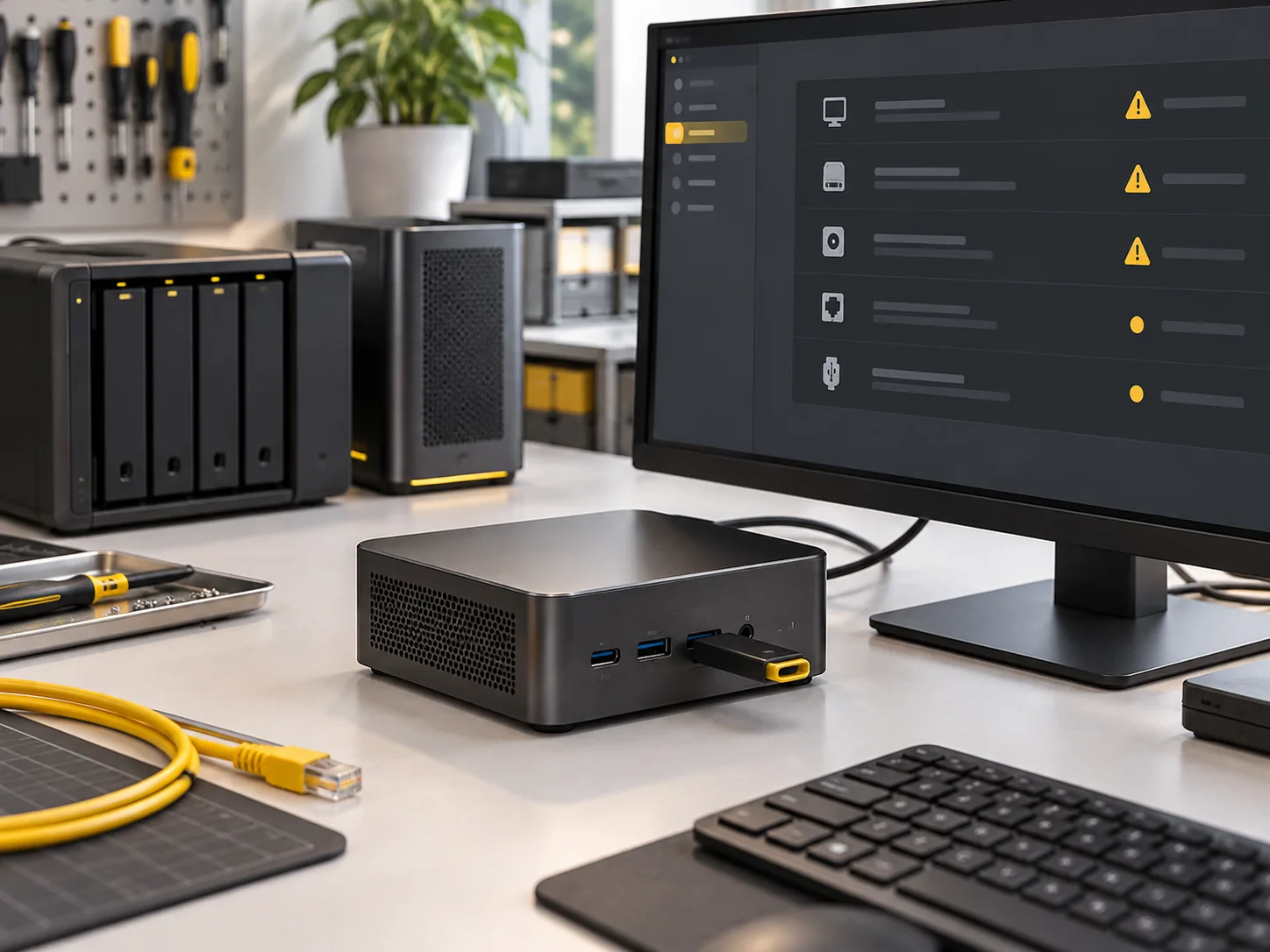
Стандартный дистрибутив Windows знает далеко не всё оборудование мини-ПК. Типичная картина: интернет по кабелю не работает, беспроводных сетей и блютуза нет, звук то есть, то нет, а изображение выводится в базовом режиме без ускорения. В диспетчере устройств такие устройства отмечены жёлтым знаком или называются неизвестными. Пока сеть мертва, ничего не скачать — отсюда и правило очерёдности.
Лучше всего — раздел поддержки на сайте производителя мини-ПК, где собраны драйверы под конкретную модель. Для графики и чипсета подходит сайт AMD, для сетевых чипов и Wi-Fi — сайт Intel. Сборники «всё в одном» не советуем: они нередко ставят лишние программы и неподходящие версии. Интернета нет — принесите установщик для сетевой карты на флешке.
Начинают с чипсета — так система корректно видит шины и управление питанием. Затем сеть, чтобы остальное качать напрямую. Потом графика AMD для встроенного Radeon или внешней карты. После неё — беспроводные модули и аудио. Обновления Windows — уже после основных драйверов.
Обе функции часто живут на одном модуле, но драйверы у них раздельные. Работает Wi-Fi и не работает Bluetooth — почти всегда не поставлен именно драйвер Bluetooth. Реже Bluetooth выключен в BIOS. Драйвер стоит, а адаптера нет в системе — проверим модуль и антенны.
Для встроенного Radeon и внешних карт AMD драйвер с сайта AMD обычно новее, чем в разделе поддержки производителя компьютера. Появились сбои после обновления — откатитесь на предыдущую версию: на отдельных системах свежие выпуски ведут себя хуже. При смене внешней карты сначала удалите старый драйвер, потом ставьте новый.
Ставим полный комплект в правильном порядке и проверяем: в диспетчере не осталось неизвестных устройств, сеть работает на полной скорости, Wi-Fi, Bluetooth, звук и изображение — на всех портах. Если нужно, переустанавливаем Windows. Общие вопросы настройки — в разделе о настройке.
Полный комплект драйверов поставим от 1 000 ₽, Windows с нуля или из резервной копии — от 1 200 ₽.
Когда всё заработало, сохраните папку с драйверами на флешку или в облако. В следующий раз переустановка займёт заметно меньше времени.
| Что | Источник | Как понять, что нет драйвера |
|---|---|---|
| Чипсет | AMD или сайт производителя мини-ПК | Неизвестные системные устройства |
| Сетевой i226-V | Intel или сайт производителя мини-ПК | После установки нет интернета |
| Radeon | AMD | Низкое разрешение, нет ускорения |
| Bluetooth | Производитель модуля или мини-ПК | Wi-Fi работает, Bluetooth нет |

Укажите параметры, а мы сделаем расчёт - БЕСПЛАТНО
Показать еще
Часто спрашивают
ДРАЙВЕРЫ ДЛЯ AOOSTAR — СО СКИДКОЙ
Нажмите на любое слово и оставьте заявку — подберём действующую скидку или бесплатную услугу к ремонту.

ДРАЙВЕРЫ AOOSTAR: ГДЕ ВЗЯТЬ И КАК УСТАНОВИТЬ В РАССРОЧКУ
Полный прайс лист
Подготовили удобный прайс по типовым работам. Оставьте контакты — отправим актуальный список цен и уточним стоимость по вашей модели.
СЕРВИСНЫЙ ЦЕНТР ПО РЕМОНТУ И НАСТРОЙКЕ AOOSTAR В САНКТ-ПЕТЕРБУРГЕ
Диагностируем, ремонтируем и проверяем мини-ПК, NAS и доки после работ. Гарантия на ремонт — 6–12 месяцев.
| Наименование | ООО Альтхаус |
| Адрес | Санкт-Петербург, Казанская 29 |
| ИНН | 6168093334 |
| ОГРН | 1176196030383 |
ОТЗЫВЫ КЛИЕНТОВ НАШЕГО СЕРВИСНОГО ЦЕНТРА
Отзывы о диагностике и ремонте в нашем сервисном центре в Санкт-Петербурге






ГАРАНТИИ

ОПЛАТА И ВОЗВРАТ

СКИДКИ И СПЕЦИАЛЬНЫЕ УСЛОВИЯ НА РЕМОНТ






ПРИЁМ И ДОСТАВКА ТЕХНИКИ В САНКТ-ПЕТЕРБУРГЕ И ЛЕНИНГРАДСКОЙ ОБЛАСТИ

ОТКРЫТЫЕ ВАКАНСИИ В СЕРВИСНЫЙ ЦЕНТР
Инженер по ремонту электроникиМастер по мини-ПК и сетевым хранилищамМенеджер на приём звонков

ВСЕ СПОСОБЫ СВЯЗИ
Проконсультироваться, уточнить диагностику или узнать актуальную стоимость ремонта:+7 (812) 416-93-74
info@remont-aoostar-spb.ru
info@remont-aoostar-spb.ru
rabota@remont-aoostar-spb.ru

БЕСПЛАТНО ОТВЕТИМ НА ВОПРОСЫ ПО РЕМОНТУ AOOSTAR
Подскажем, что можно проверить до визита, какие работы обычно требуются и от чего зависит стоимость ремонта.
Где брать драйверы для мини-ПК AOOSTAR?
В какой последовательности ставить драйверы после чистой Windows?
Wi-Fi работает, а Bluetooth нет — почему?
Можно ставить драйвер Radeon прямо с сайта AMD?
В диспетчере устройств остались неизвестные устройства — как найти драйвер?